Ekran görüntüleri İngilizce arayüzü gösterir. Türkçe açıklamalar aynı düğmeleri anlatır; arayüz metinleri seçilen dile göre değişebilir. Büyütmek için ekran görüntüsünü seçin.
1. İşleri ve kişileri planlayın
Proje Planlayıcısı ile bir bulut çalışma alanı oluşturun. Ekip üyeleri sekmesinden kişileri ekleyin; başlık, başlangıç ve bitiş tarihleri ile sorumlu proje kaynağını seçerek görev oluşturun. Geri bildirim istemeden önce görevi kaydedin.
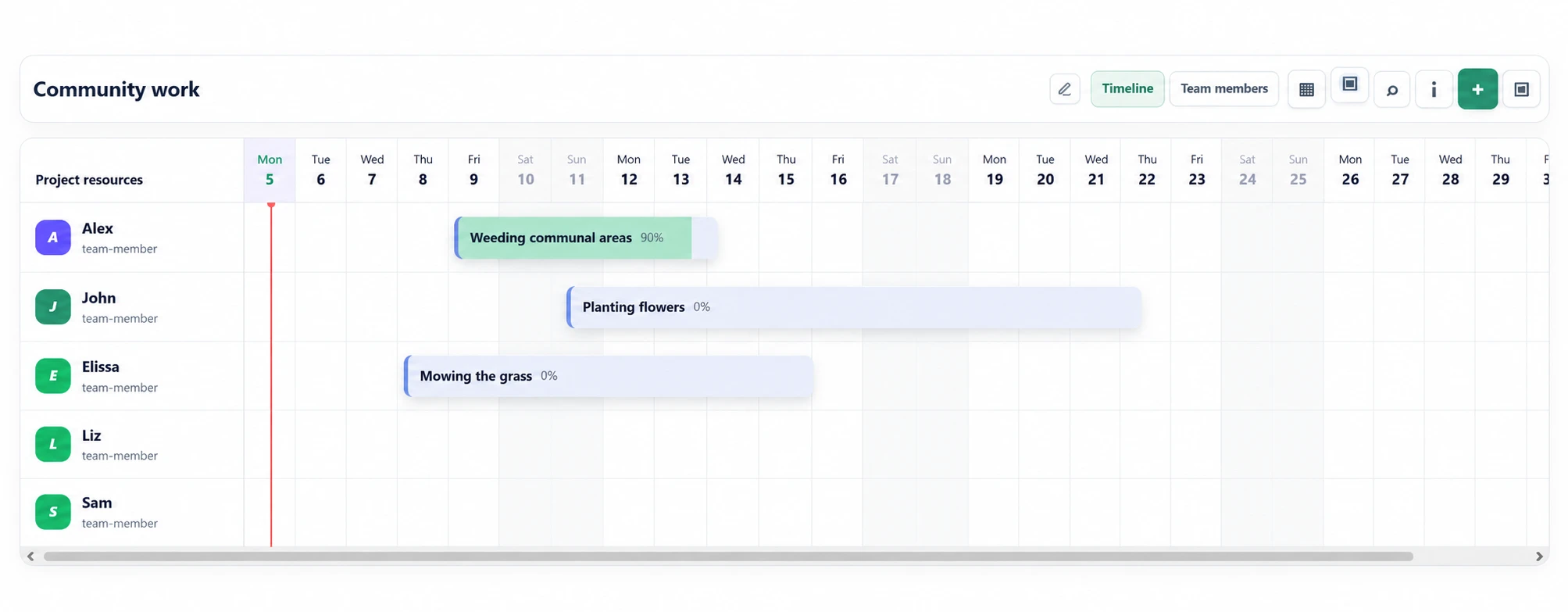
2. Görevi açın ve geri bildirim isteyin
Kaydedilmiş görevin ayrıntılarını açıp Geri bildirim iste (Request feedback) düğmesini seçin. Katkıda bulunan kişinin bu görevin ilerlemesini veya yaptığı işi bildirebilmesi için bir bağlantı oluşturulur.
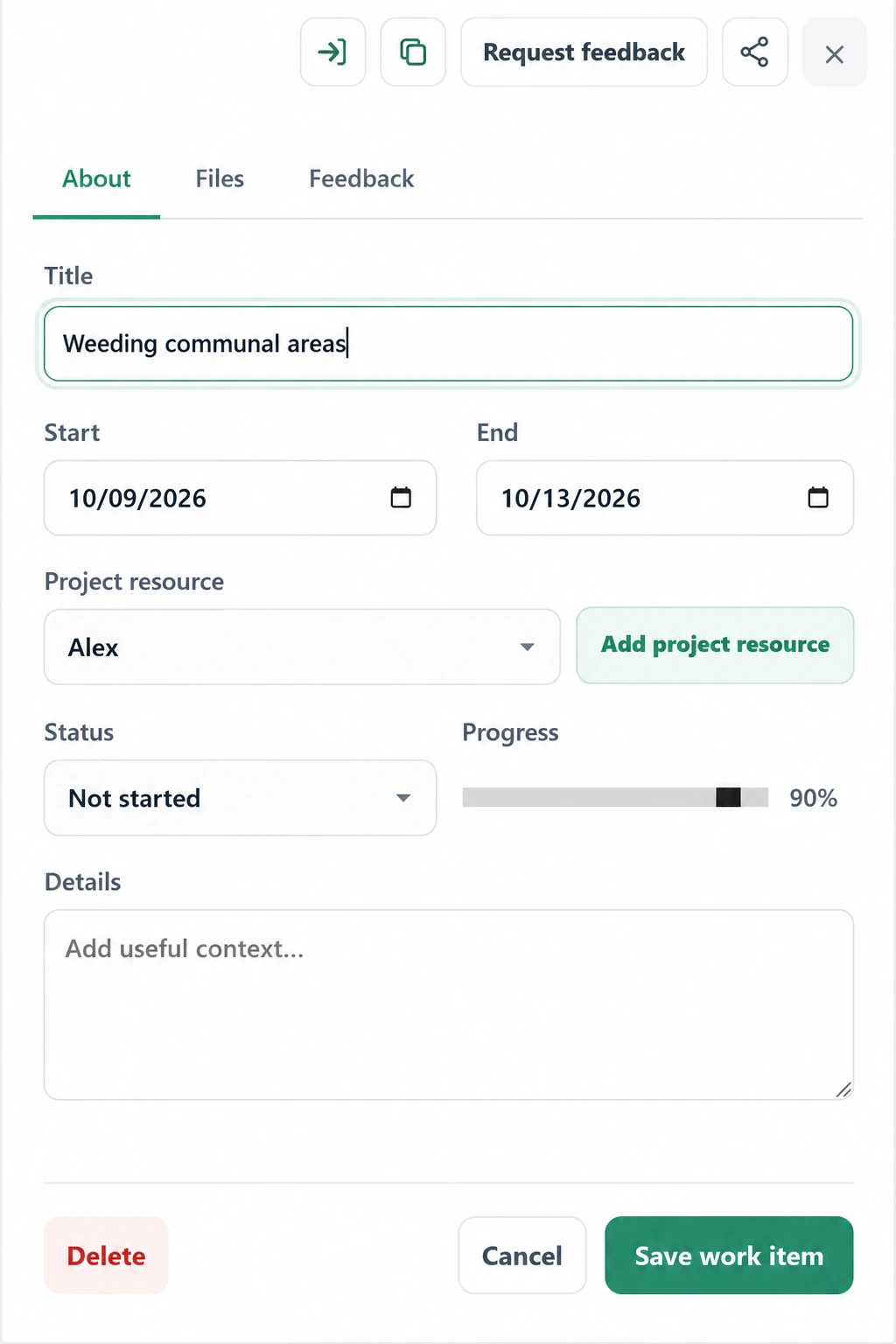
3. Form seçip bağlantıyı oluşturun
%0–100 ilerleme için Tamamlanma yüzdesi (Completion percentage), görevde harcanan gün sayısı için Çalışılan gün (Days worked) formunu seçin. Bağlantı oluştur (Generate link) işlemi öncesinde form seçimi zorunludur. Kesirli gün girebilirsiniz; bir çalışma gününün ne anlama geldiğini ekibinizle belirleyin.
4. Kısa bağlantıyı kopyalayıp paylaşın
Bağlantıyı kopyala (Copy link) düğmesini seçin ve tercih ettiğiniz kanaldan doğrudan ilgili kişiye gönderin. Gösterilen son geçerlilik tarihini kontrol edin. Bu akışta VolaCRM e-posta daveti göndermez. Bağlantıyı gizli tutun: bağlantıya sahip kişi görevin geri bildirim erişimini kullanabilir.
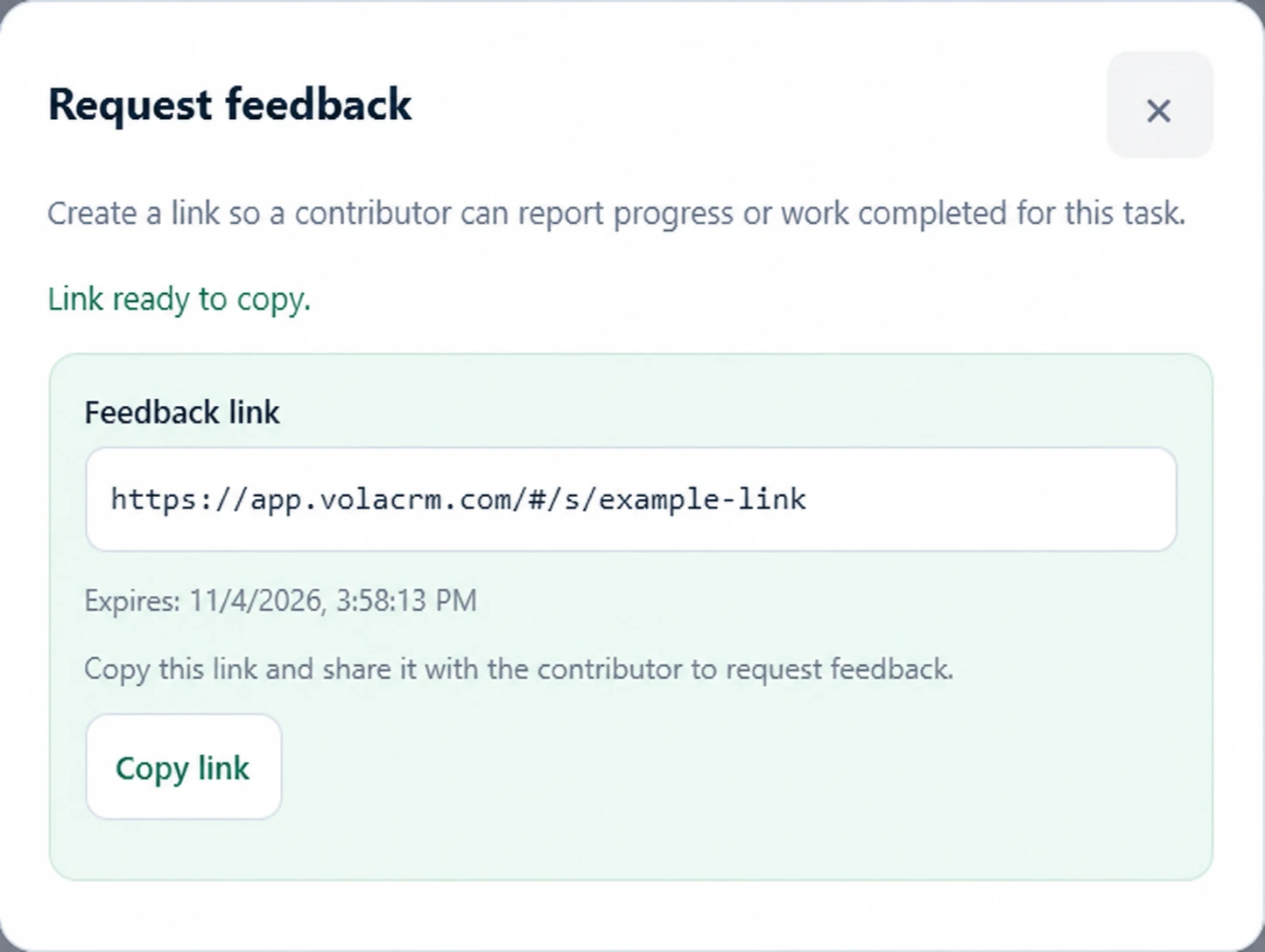
5. Katkıda bulunan kişi yaptığı işi bildirir
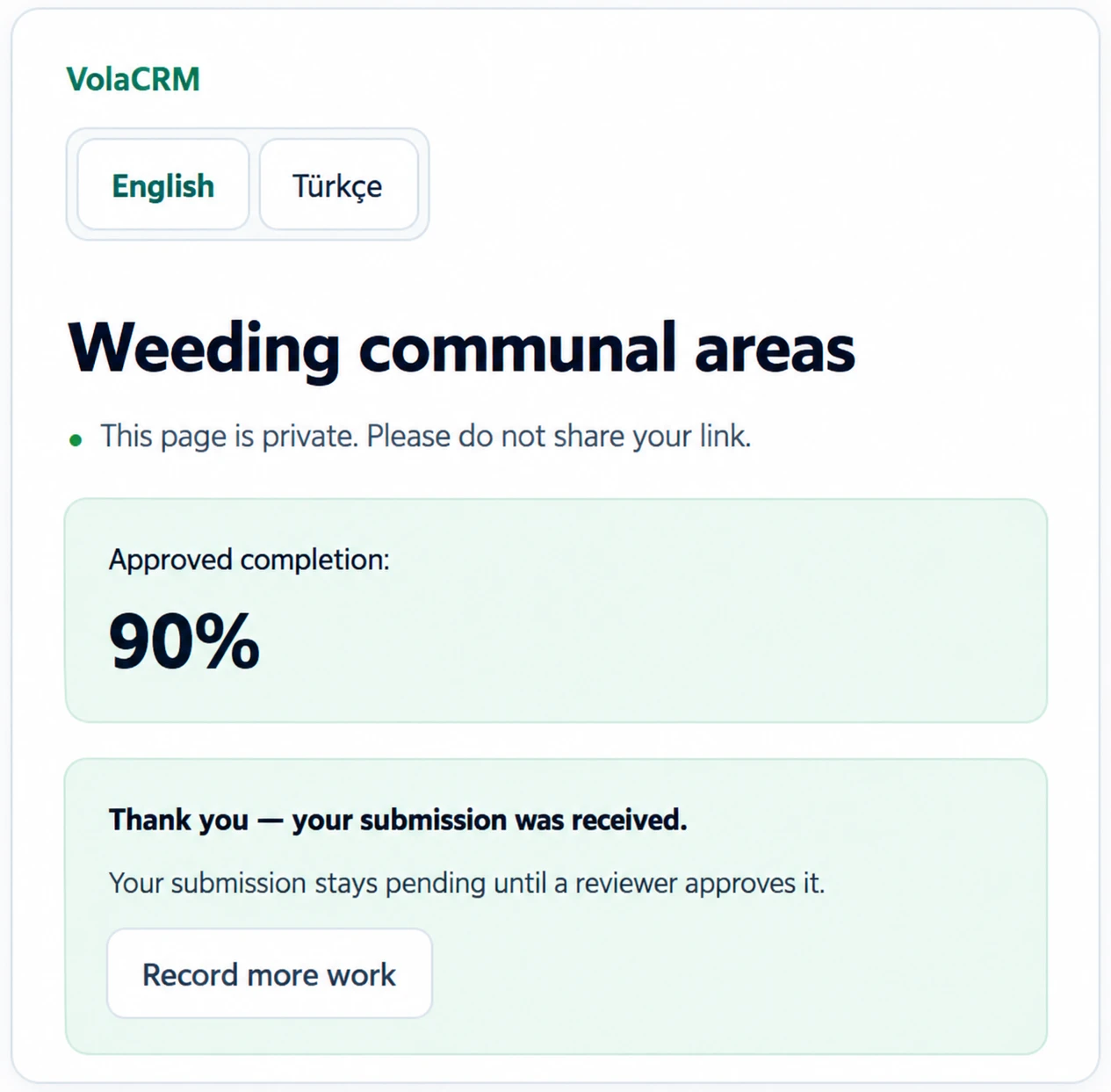
Kişi bağlantıyı VolaCRM hesabı olmadan açar. Sayfa seçilen formu ve izin verilen görev bilgilerini gösterir. Tamamlanma yüzdesini veya çalışılan günü girip isteğe bağlı yorum ekleyin ve Gönder (Submit) düğmesine basın.
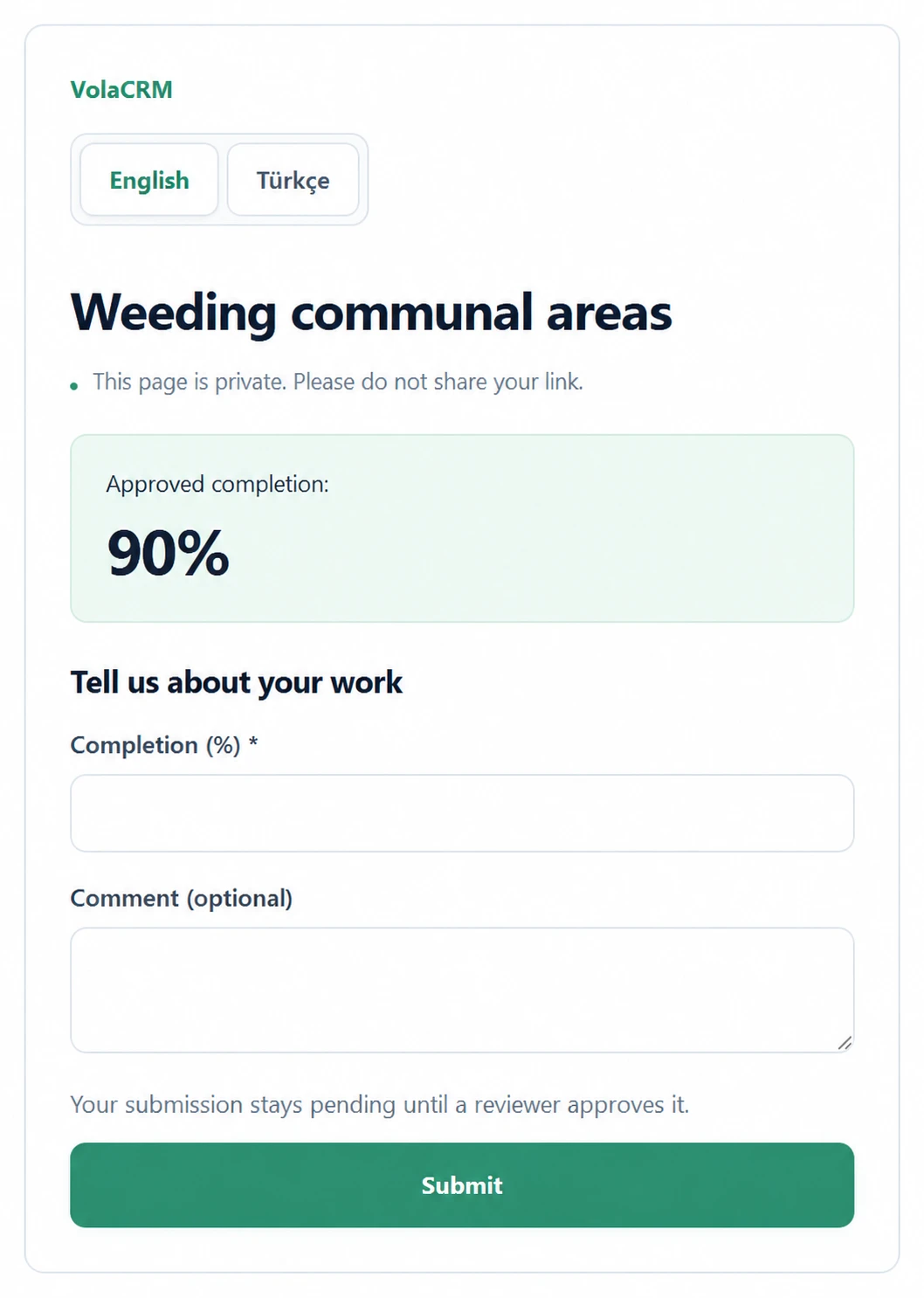
6. Gönderim onayını kontrol edin
Gönderimden sonra alındı mesajı görünür. Bildirim incelenene kadar beklemede kalır. Daha fazla çalışma kaydet (Record more work) ile yeni bildirim gönderilebilir; önceki bildirim silinmez.
7. Dosyalar yanındaki geri bildirimleri inceleyin
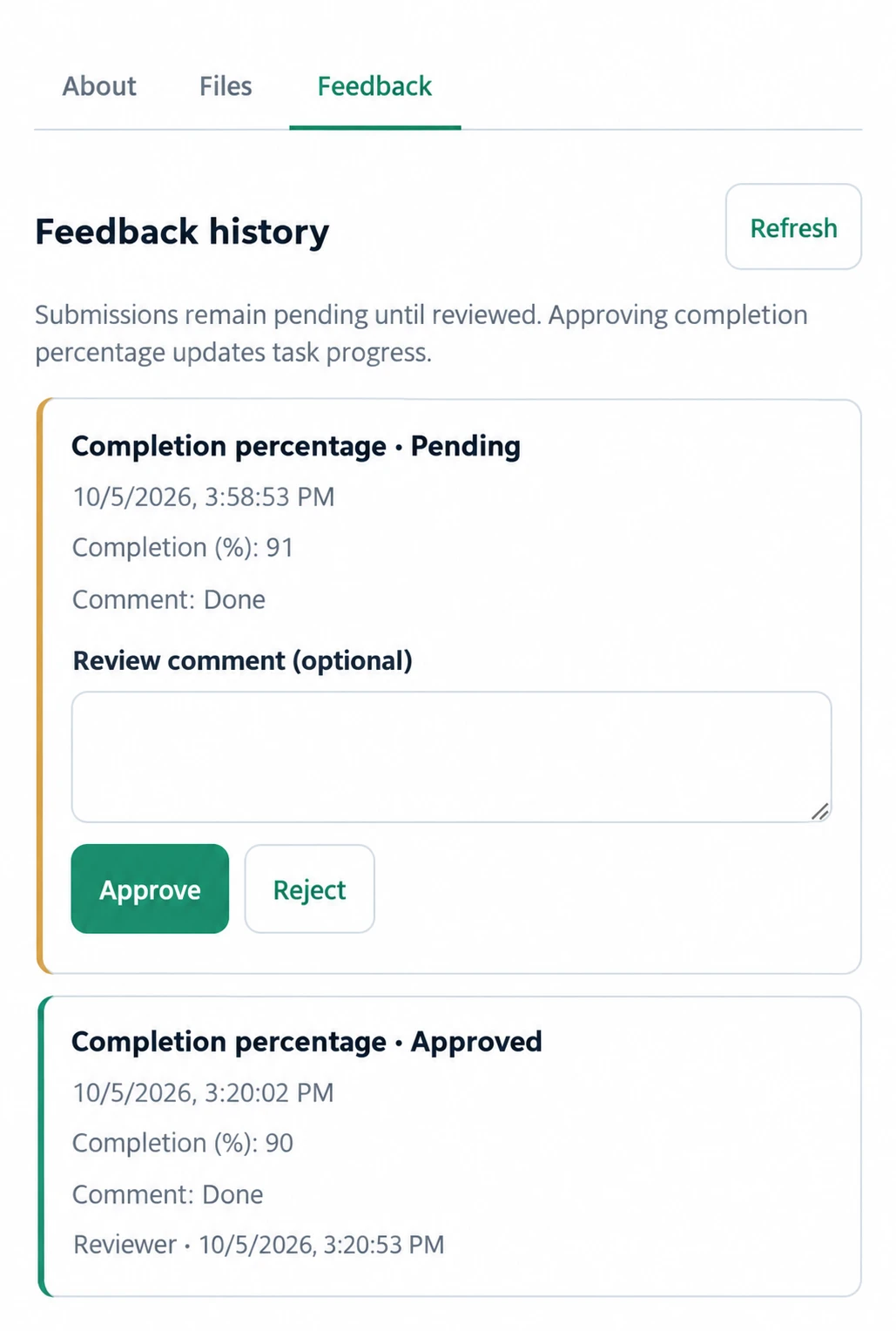
Görev ayrıntılarında Geri bildirim (Feedback) sekmesini açarak geçmişi ve beklemede, onaylandı veya reddedildi durumunu görün. Yetkili kişiler isteğe bağlı inceleme yorumu ekleyip Onayla (Approve) veya Reddet (Reject) seçebilir. Onaylanan tamamlanma yüzdesi resmi ilerlemeyi günceller; bekleyen veya reddedilen bildirimler güncellemez. Çalışılan gün, gün sayısını kaydeder; otomatik olarak yüzdeye dönüştürmez.
Aynı iş akışı, farklı projeler
Topluluk bahçeleri
Çim biçme, ortak alanlarda ot temizleme ve dikim görevleri oluşturun. Katkıları ortak bir tabloda yayımlamak yerine kişilerden doğrudan bildirim alıp gizli şekilde inceleyin.
Permakültür projeleri
Yatak hazırlığı, sulama, kompost ve mevsimlik dikimi planlayın. İşin tamamlanması için yüzdeyi, harcanan süre için çalışılan gün formunu kullanın.
İnşaat ve tadilat
Hazırlık, elektrik veya boya işlerini planlayın. Ekipten ilerleme bildirimi isteyip inceleyin; onaylanan ilerlemeyi zaman çizelgesinde tutun.
Bu rehber iki yerleşik görev formunu anlatır. Çalışılan gün; saat dökümü, mevsimlik gönüllülük kotası veya bordro hesabı değildir. Saat ve sezon hedefi gereken projeler için uygun geri bildirim tanımını ayrıca yapılandırıp doğrulayın.
Görev bağlantılarını gizli tutun
Bağlantıyı yalnızca ilgili kişiyle paylaşın. Görevin Geri bildirim sekmesinde etkin bağlantıları inceleyip iptal edebilirsiniz; yeni bağlantıyla değiştirme önceki bağlantıyı geçersiz kılar. Süresi dolmuş veya iptal edilmiş bağlantıyla bildirim gönderilemez. Bağlantı tüm çalışma alanına veya diğer görevlere erişim vermez.