Web sitesi bileşenleri · Kurulum rehberi
Web sitenizi doğru VolaCRM çalışma alanına bağlayın.
Canlı ziyaretçi görüşmeleri için Sohbet bileşenini, talepler için İletişim Formunu kullanın. Her bileşen kendi kayıtlı web sitesi istemcisi üzerinden belirli bir çalışma alanına bağlanır.
Wix kullanıyor musunuz? Sohbet ve İletişim Formu için Wix kurulum kılavuzuna bakın.
Bağlantı nasıl çalışır?
Web sitesi ziyaretçisi → barındırılan bileşen → kayıtlı istemci ve çalışma alanı kimlikleri → ilgili VolaCRM çalışma alanı. Sohbet görüşmesi Yönetici Sohbeti’nde, form gönderimi ise Kanban panosunda talep görevi olarak görünür.
Yerleştirme kodu hedef çalışma alanında üretilir. Başka bir çalışma alanının kimliklerini kopyalamayın veya iki bileşende aynı istemci kimliğini kullanmayın. Kod yönlendirme kimliklerini içerir; yönetici oturum anahtarı içermez.
Sohbet bileşenini kurun
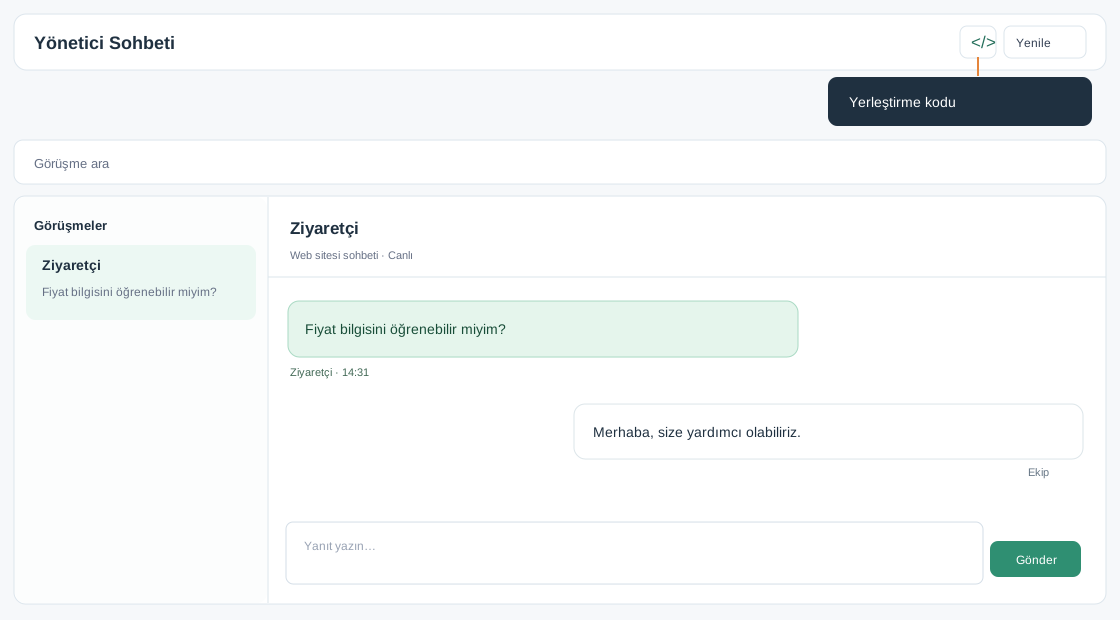
Ekibinizin gelen görüşmeleri okuması ve yönetim panelinden yanıtlaması için Yönetici Sohbeti çalışma alanını kullanın.
- VolaCRM’e giriş yapın ve web sitesi görüşmelerinin gelmesini istediğiniz Yönetici Sohbeti çalışma alanını açın.
- Şablonun mevcut üst araç çubuğundaki “Yerleştirme kodu” ipuçlu kod simgesini seçin.
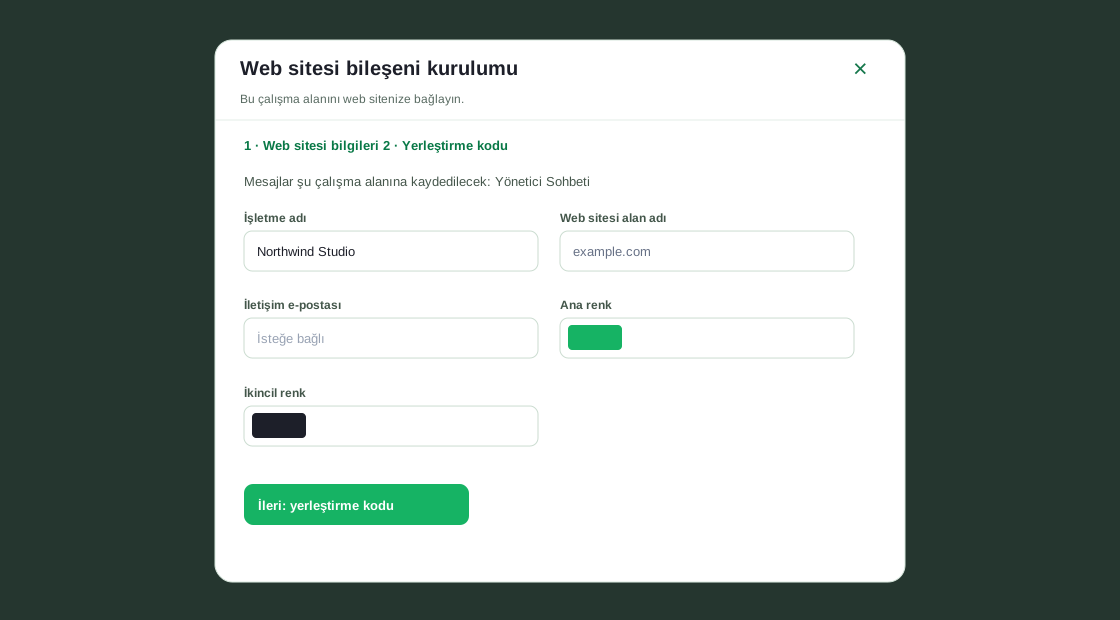
- İşletme adını yazın. Hedef web sitesinin alan adını girin; dilerseniz iletişim e-postası ekleyin; ana ve ikincil renkleri seçin. “İleri: yerleştirme kodu” seçeneğine basın.
- Oluşturulan Sohbet betiğini kopyalayın. Hedef web sitesinin HTML dosyasına, tercihen kapanış body etiketinden hemen önce, veya harici betiklere izin veren özel kod alanına bir kez ekleyin. Siteyi yayınlayın.
- Yayınlanan sayfayı gizli pencerede açıp test görüşmesi başlatın. Aynı Yönetici Sohbeti çalışma alanında görüşmenin göründüğünü doğrulayın. Panelden yanıtlayıp ziyaretçiye ulaştığını kontrol edin.
İletişim Formunu kurun
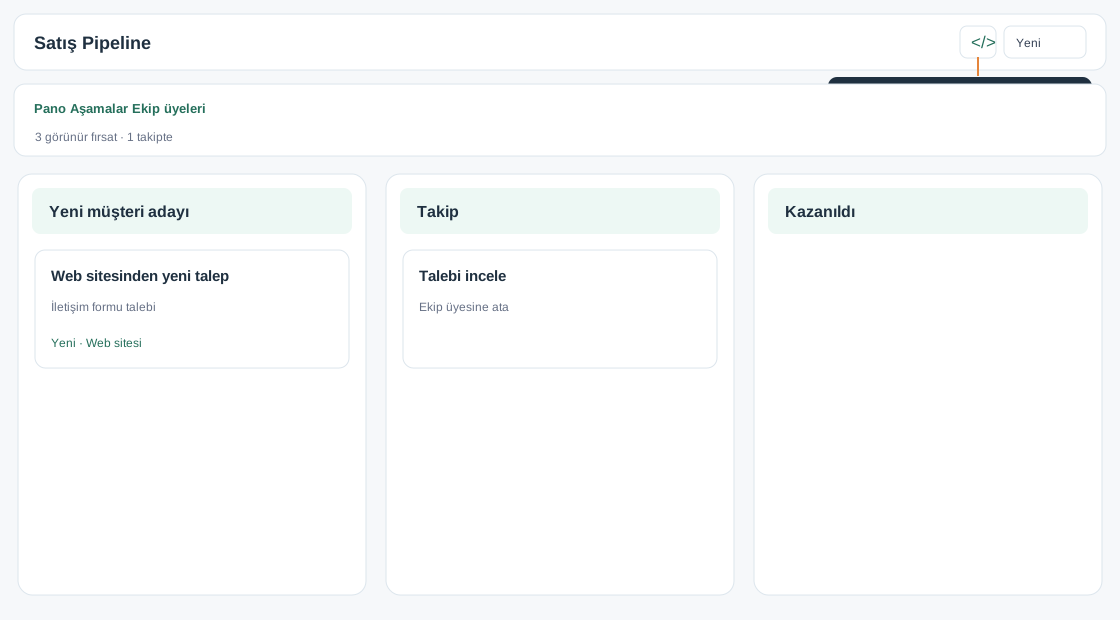
Gelen talepler için Kanban çalışma alanını kullanın. Form gönderimleri bağlı Kanban panosunda göreve dönüşür.
- Giriş yapın ve İletişim Formu gönderimlerinin ulaşmasını istediğiniz Kanban çalışma alanını açın.
- Kanban şablonunun mevcut üst araç çubuğundaki “Yerleştirme kodu” simgesini seçin.
- İşletme bilgilerini, web sitesi alan adını ve isteğe bağlı e-postayı doldurun; renkleri seçin. Sonra “İleri: yerleştirme kodu” seçeneğini seçin.
- Oluşturulan İletişim Formu betiğini kopyalayın. Formun görüneceği yere bir kapsayıcı koyun ve betiğin data-target niteliğini bu kapsayıcının CSS seçicisine ayarlayın; örneğin #iletisim-formu. Betiği kapsayıcıdan sonra yerleştirip sayfayı yayınlayın.
- Canlı siteden test talebi gönderin. Görevin aynı Kanban çalışma alanında göründüğünü ve ekibinizin açıp takip edebildiğini doğrulayın.
Yerleştirme örneği
VolaCRM’den kopyaladığınız betik doğru kiracı, çalışma alanı, istemci, API ve bileşen ayarlarını içerir. Örnek yalnızca nereye koyacağınızı gösterir; yorumun yerine kendi üretilen betiğinizi ekleyin.
<div id="iletisim-formu"></div>
<!-- İletişim Formu betiğinizi buraya yapıştırın ve data-target="#iletisim-formu" ekleyin. -->
Kurulumdan sonra
- Her bileşeni kodunun üretildiği çalışma alanına bağlı tutun.
- Kayıtlı web sitesi bilgilerini değiştirmek için aynı şablonda Yerleştirme kodu bölümünü yeniden açın. Sihirbaz kayıtlı bilgileri yükler.
- Ayarlar → Yerleştirme Kodları bölümünde mevcut web sitesi istemcilerini ve kodlarını inceleyin. Kullanılmayan istemciyi yalnızca sitedeki yerleştirme artık gerekli değilse silin.
- Test görüşmesi veya talep görünmüyorsa yayınlanan HTML’de doğru bileşen betiği, çalışma alanı kimliği ve istemci kimliğinin kullanıldığını kontrol edin; ardından canlı sayfadan yeniden deneyin.
Web sitenizi bağlamaya hazır mısınız?
VolaCRM’i açınArayüz önizlemeleri güncel şablonları yansıtır; örnek görüşmeler ve talepler temsilidir.